
Mynex 6 如何新建工作区?
什么是 Mynex 6 工作区
Mynex 6 工作区是数据存储隔离单元,数据以 .wk 文件及其同名目录保存在本地电脑,不上云端。
不同工作区之间数据完全隔离,适合按项目、业务模块划分:例如把项目A、项目B、个人技术学习分别放在独立工作区,实现碎片信息、任务进度、故障问题案例分开管理,避免不同业务的 Case 互相混杂。
重要边界说明:Mynex 6 无云端同步、无多人在线协作、无移动端APP、无付费云存储。
Mynex 6 新建工作区操作步骤
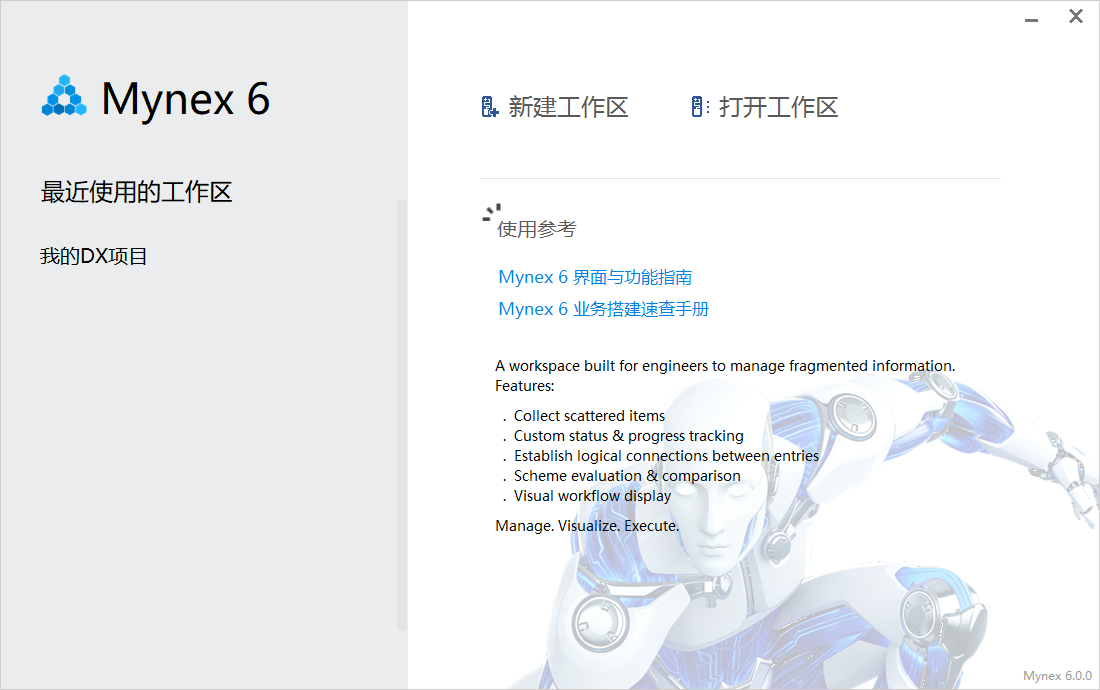
- 打开 Mynex 6,进入软件启动首页。
- 在首页操作面板,点击【新建工作区】按钮,弹出保存文件弹窗。
- 设置工作区名称:建议使用项目名、业务线作为名称,如“支付模块‑故障管理”“嵌入式设备调试”,方便后续快速识别。
- 选择本地保存路径:强烈建议不要存放在 C 盘系统目录,选择 D 盘、E 盘等非系统磁盘文件夹,防止系统重装丢失数据。
- 确认保存,软件自动生成后缀为
.wk的工作区文件和目录,完成创建。 - 创建完成后,软件会自动进入刚刚新建的工作区。此时就可以在该工作区内创建 Case,录入碎片资料、迭代任务、线上故障BUG,开展碎片管理、任务跟进、问题闭环管理。
新建工作区之后可以做什么
创建好工作区,就拥有独立的数据容器,可在当前工作区内完整使用 Mynex 6 全部核心能力:
- 碎片管理:录入排查思路、日志片段、截图附件、测试数据,统一收纳项目零散技术碎片。
- 任务管理:创建迭代任务、调研任务,绑定需求背景、参考资料,完整记录任务全量信息。
- 进度管控:使用红、黄、绿、灰四色标签标记🔴高危故障、🟡阻塞待办、🟢已闭环、⚫待梳理,识别长期搁置任务。
- 问题管理:录入 BUG、线上故障,使用紧密关联串联故障现象‑根因‑止损‑修复‑复盘;松散关联搭建个人技术知识库。
一个工作区对应一个 WK 文件和目录,多个项目就创建多个独立工作区,实现业务数据物理隔离。
多工作区切换方法
在软件首页,点击【打开已有工作区】,选中对应的 .wk 文件,即可切换进入其他工作区。不同工作区之间数据互相独立,Case 不会互通。
常见注意事项
Q1:新建工作区建议放在哪个磁盘?
A:优先 D/E 盘,避免 C 盘。C 盘受系统还原、重装系统影响,极易造成数据丢失。
Q2:可以删除工作区吗?
A:关闭软件,直接在电脑文件夹删除对应的
.wk 文件和其目录即可,删除后内部所有 Case、碎片、任务数据全部清除,删除前请做好备份。
Q3:工作区是否支持分享给其他人?
A:Mynex 6 是单机工具,不支持在线协同。你可以把 WK 文件极目录拷贝给其他 Windows 电脑,对方使用 Mynex 6 打开即可读取。
Q4:单个工作区有存储上限吗?
A:单分类上限 80 Case,单个工作区上限 80 个分类。单个工作区 6400 Case 上限。